
まずはログイン
私たちのサイトアドレスは https://arinko138.sakura.ne.jp/website です。これに/adminをつけると管理画面へのログインページになります。
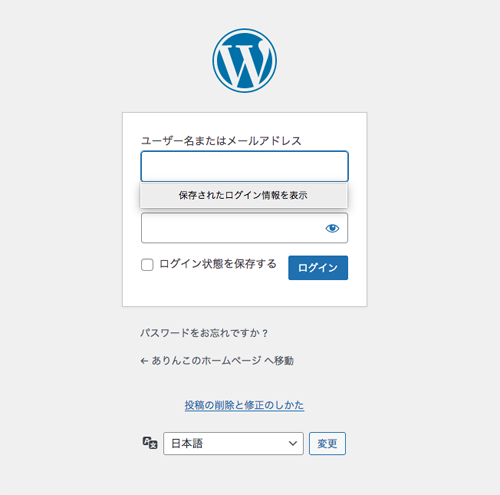
お知らせしてあるIDとパスワードでログインして下さい。
投稿の削除
ログインするとこの画面になります。
※スマホやタブレットだと、左の黒いエリアのメニューがアイコンだけになってしまい、とても分かりにくいので、なるべくPCでのログインをオススメします。
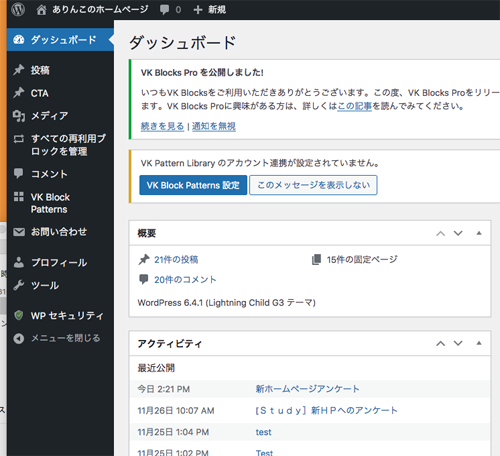
ここでは仮にDonaldさんのアカウントでログインしました。(Donaldさん勝手にすいません。)なお、wordpressはユーザーにより権限が違います。管理者は何でもできますが、投稿者はご自分の投稿だけを削除したり編集することが出来ます。みなさんは投稿者として登録してあります。
ログインしたら左のエリアの「投稿」をクリックして下さい。
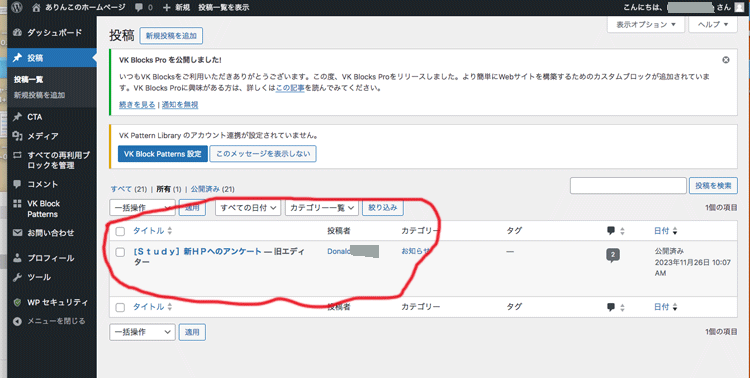
すると、ご自分の投稿の一覧が表示されます。削除したい投稿のタイトルにカーソルを載せると下にメニューが出てきます。
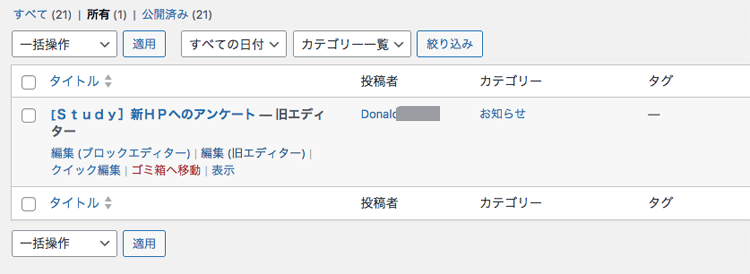
赤で表示されている「ゴミ箱へ移動」をクリックすると、ゴミ箱に入ります。完全に削除する場合は上の「公開済み」の右に「ゴミ箱」が出てきますので、そこをクリックしてゴミ箱へ行き、完全に削除して下さい。
画像の削除
ご自分がアップロード(メールに添付)した画像は、投稿を削除しても残っています。これを削除するには、左の黒いエリアの「メディア」をクリックします。
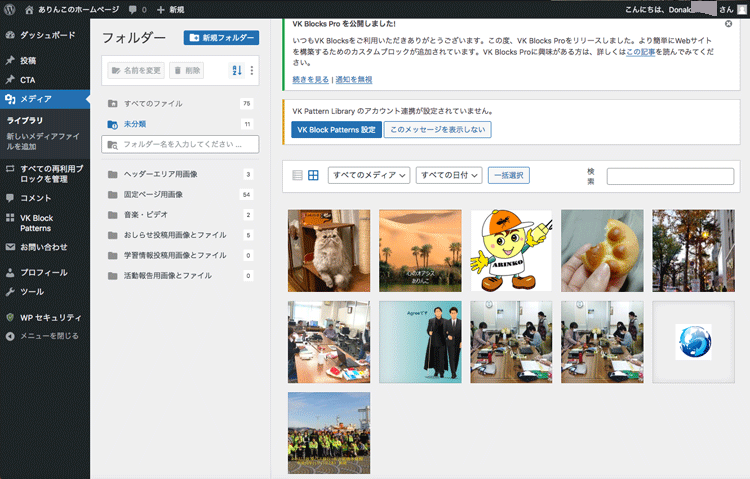
メディア(画像や添付ファイル)の一覧が表示されます。ここにもし見当たらない場合は「フォルダー」の「すべてのファイル」から探して下さい。目的の画像が見つかったらクリックします。
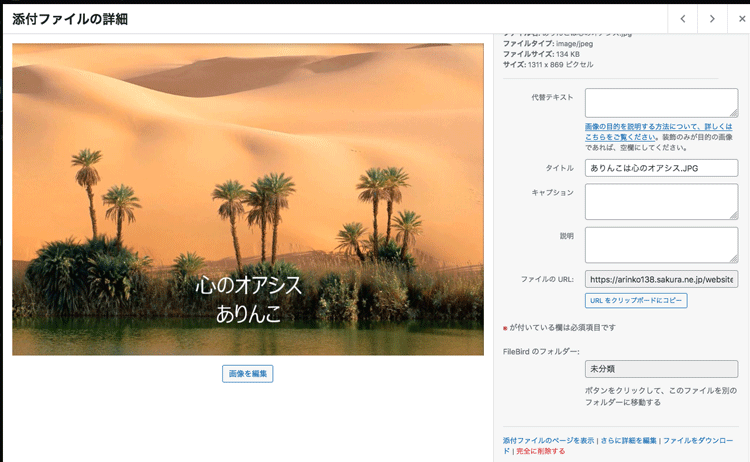
画像の詳細ウインドが開きます。ここでもし「画像の編集」を押すと画像を切り抜いたり、小さくしたりといった編集もできます。
削除する場合は右下の「完全に削除する」を押して下さい。上の一覧画面に戻りますので、削除された事を確認してください。
投稿の修正のしかた
投稿の修正をするには、先程の投稿一覧画面の、目的の投稿のタイトルにカーソルを載せます。するとメニューが出てきますので、
編集メニューが2つありますが、「編集(旧エディター)」を押して下さい。ちなみに「ブロックエディター」のほうは、やや専門家向けなので、使いにくいと思います。
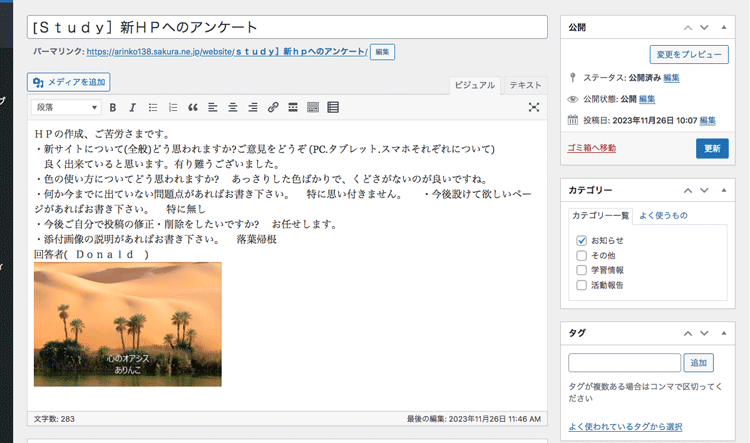
このような投稿の内容が出てきます。上の欄はタイトル欄になります。その下がツールバーです。なお、「ビジュアル」と「テキスト」のタブがありますが、「テキスト」はHTMLコードを直接いじるためのモードなので押さないでください。
ツールバーは、ワードやメールアプリに近いので、直感的に分かると思いますが、一応役割を載せておきます。
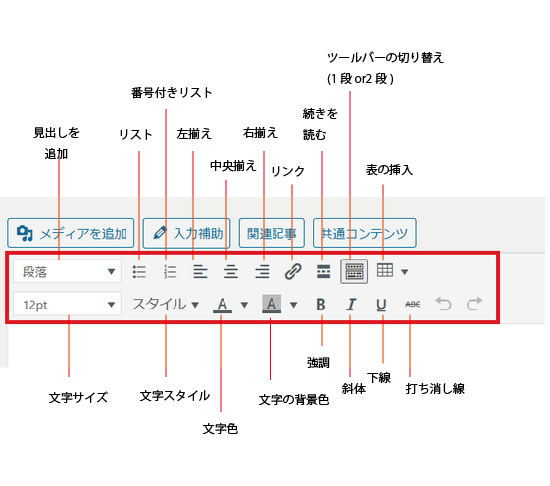
ツールバーは一段と二段の切り替えが出来ます。文字の色とかサイズを変える場合は2段めを表示させて下さい。
画像を追加する場合は「メディアを追加」で出来ます。修正が終わりましたら、上の画像の右エリアの「変更をプレビュー」で、実際の投稿ページがプレビューされます。OKであればプレビュー画面を閉じて、右エリアの「更新」の青いボタンを押して下さい。これて完了となります。
あとはブラウザを終了させればログアウトになります。